PNG-1.png?width=120&height=31&name=AIPOWER%20LOGOPrimary%20logo%20(Colour)PNG-1.png)
Her er guiden til at opsætte dit system til IntelliCharge
4. Tilslut dit Huawei system (du er her)
5. Brug IntelliCharge platformen
 Du kan altid klikke på spørgsmålstegnet oppe i højre hjørne, for at få hjælp direkte på platformen.
4.1. Tilslut dit Huawei system
Klik på "FusionSolar Link", og log ind med din ejer FusionSolar-konto. Accepter de to tilladelser, og klik på "Authorize" for at tilslutte systemet til IntelliCharge.
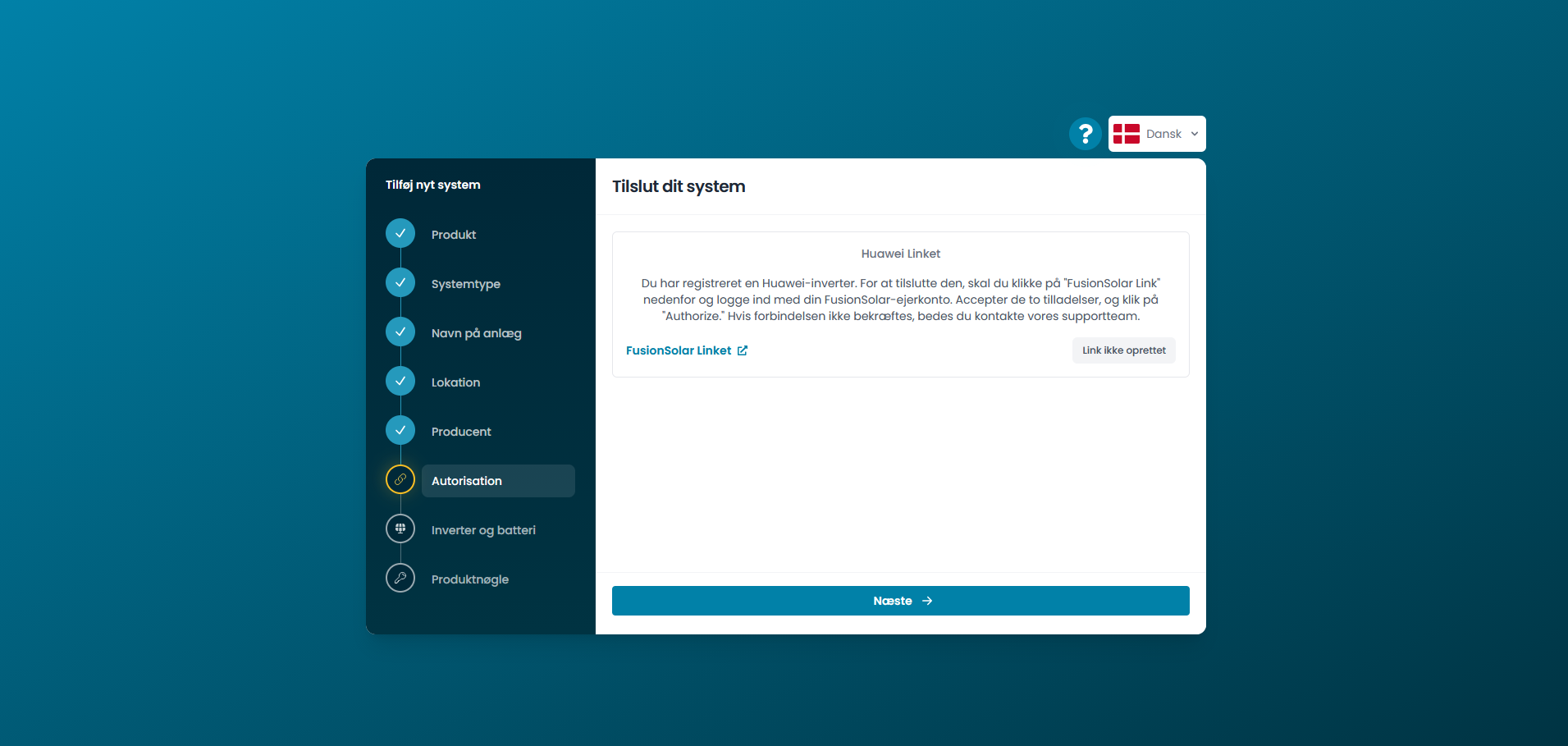
Har du ikke mulighed for at logge ind på FusionSolar, kan du klikke på næste og indtaste dine oplysninger manuelt. Angiv her selv invertermodel og inverterens serienummer, samt din batterimodel.
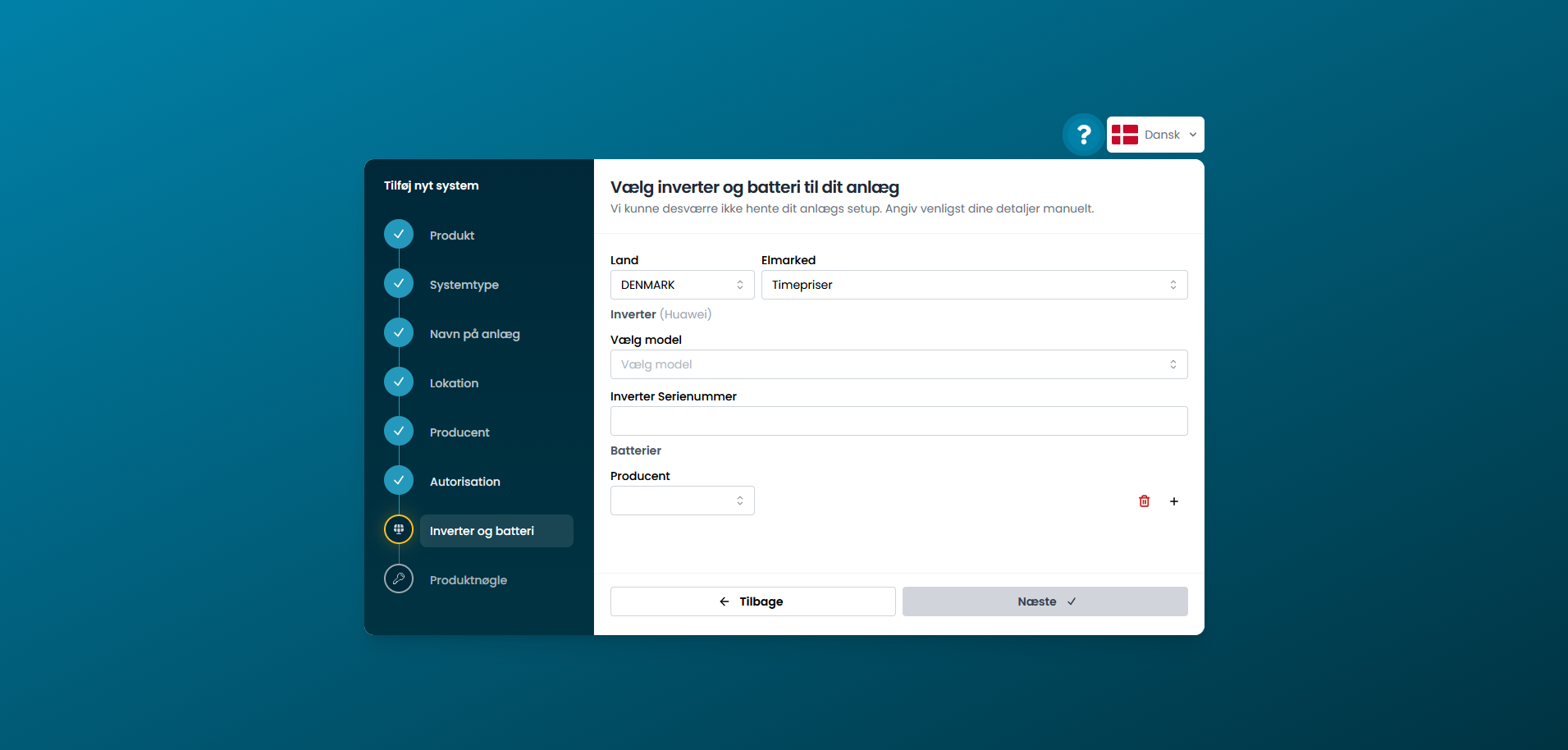
Det er nødvendigt at tilføje FusionSolar Link for at IntelliCharge kan få forbindelse og styre dit system. Dette kan gøres senere inde i platformen, under 'anlæg' som du finder i menuen til venstre.
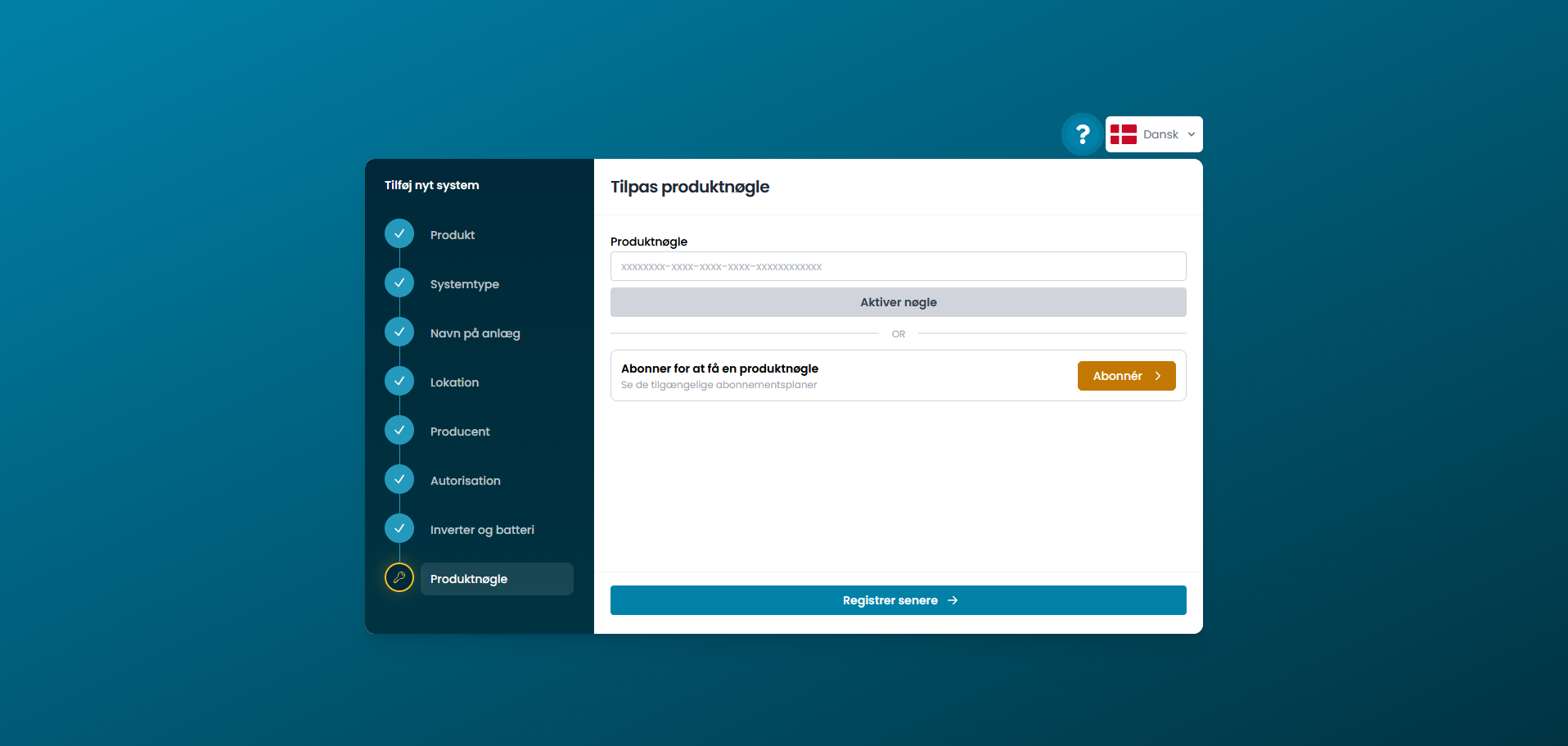
4.2. Vælg din produktnøgle
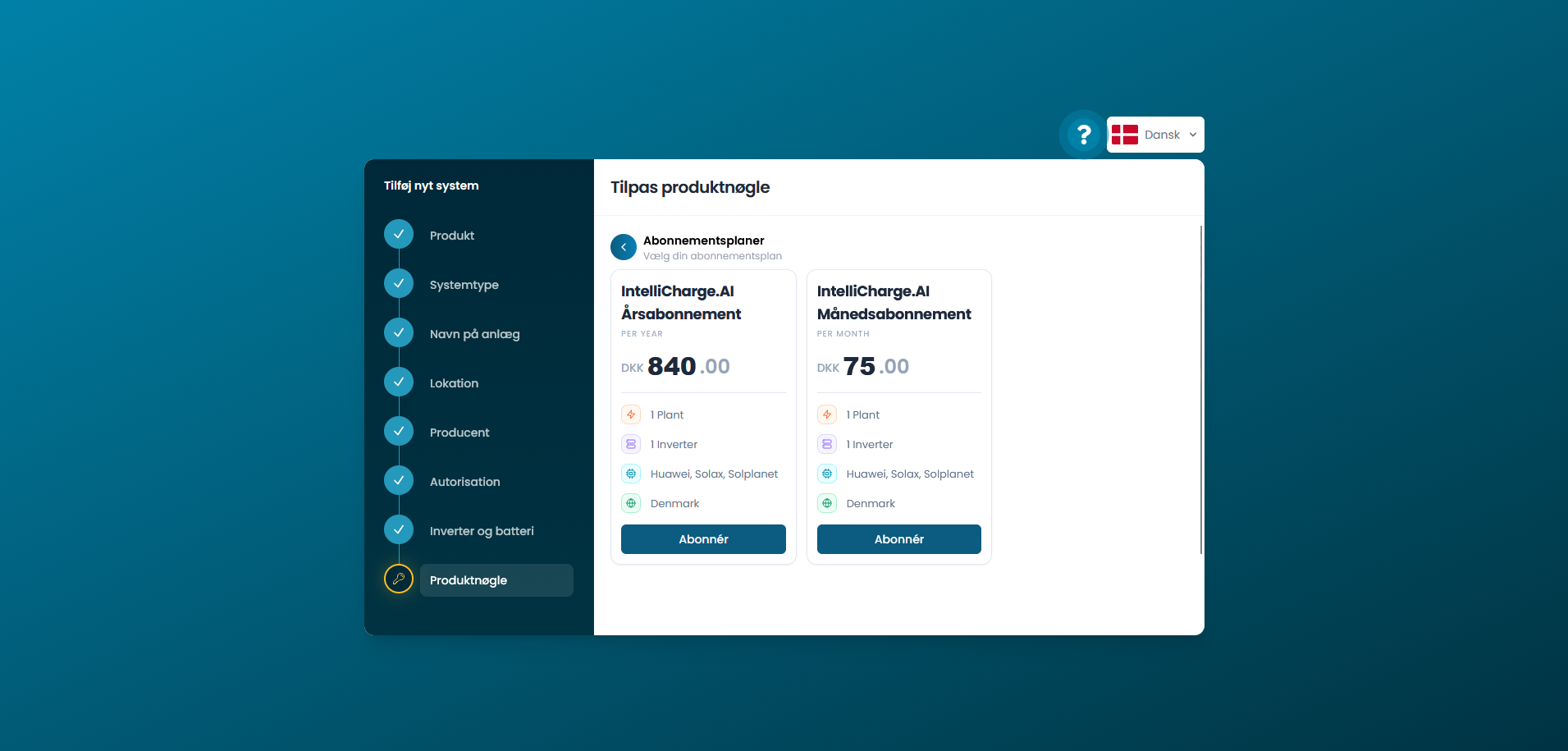
Har du allerede en produktnøgle, indtaster du den og klikker på "Aktiver nøgle". Har du ikke en produktnøgle endnu, klikker du på "Abonnér" for at vælge et abonnement.
Du kan vælge mellem et årsabonnement eller et månedsabonnement. Begge planer dækker ét anlæg og én inverter, og understøtter Huawei, SolaX og Solplanet i Danmark.
BEMÆRK!
Vi anbefaler, at du gennemgår følgende indstillinger:
- For optimal styring anbefales det, at du justere følgende instillinger i din FusionSolar-app
Device → Connected devices → Battery → Parameter settings
|
Ladetilstand ved stop af opladning (End of charge) |
100% |
| Ladetilstand ved stop af afladning (End of discharge) | 5% |
| Oplad fra vekselstrøm (Charge from AC) | Enable |
| Ladetilstand for afskæring ved vekselstrømsopladning (AC charge cutoff) | 100% |
Ændrer du ikke følgende indstillinger, risikerer du, ikke at få den fulde optimering fra IntelliCharge, eller at IntelliCharge ikke vil fungere.